FLHW Workshop Launcher

Ein Code an der Tafel – und der ganze Raum ist im Workshop.

Der FLHW Workshop Launcher bringt Schüler:innen mit einem Code in genau den Workshop, den die Leitung vorbereitet hat: ein Minecraft-Modpack mit echter Lizenz pro Schüler:in oder eine Web-App wie das Mechaniklabor. Was läuft, steuert die Workshop-Leitung im Browser.

Für Windows 10 und 11 (64-Bit). Kostenlos, Open Source (GPL-3.0), vom FabLab Hamm e.V.

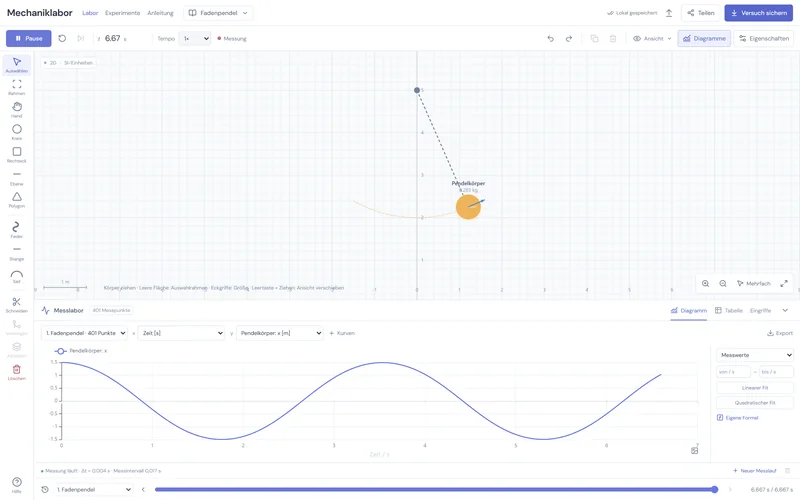
Das Mechaniklabor im Workshop-Fenster: ein Fadenpendel-Versuch
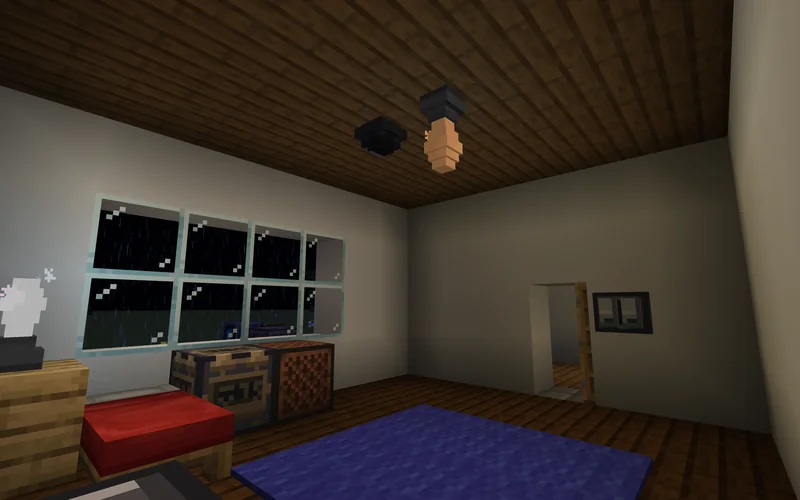
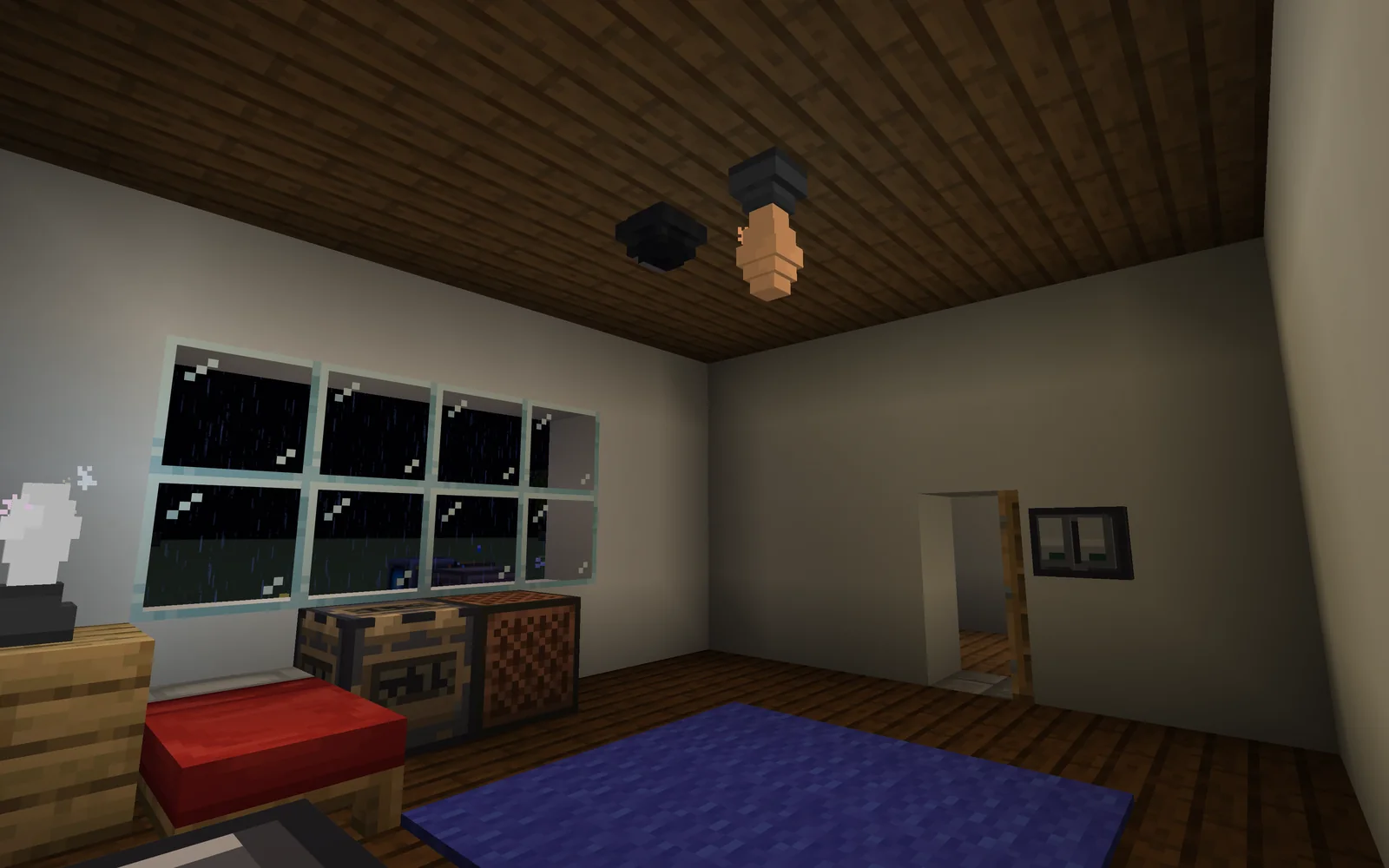
Minecraft in der MineQTT-AG: Lampen in der Spielwelt, die mit echten Lampen verbunden sind

So läuft ein Workshop

Dieselbe Stunde aus zwei Blickwinkeln: links die Workshop-Leitung im Browser, rechts die Schüler:innen am Schul-PC. Die Pfeile zeigen, wo es von einer Seite zur anderen geht.

  1. Workshop-Leitung

    Session vorbereiten

    Workshop wählen, dann den Inhalt: ein Minecraft-Modpack, auf Wunsch mit Server-Adresse, oder eine Web-App mit einem Szenario. Die Anmeldung zur Web-Oberfläche ist mit einem zweiten Faktor geschützt.

    Web-Oberfläche: neue Session mit Auswahl von Workshop und Inhalt
    Schüler:innen

    Launcher öffnen

    Eine einzelne exe, rund 17 MB: ohne Installation und ohne Admin-Rechte, auf Deutsch oder Englisch, hell oder dunkel wie Windows.

  2. Workshop-Leitung

    Code an die Tafel

    Die Session bekommt einen 6-stelligen Code. Zeichen, die man leicht verwechselt, wie 0 und O oder 1, I und L, kommen darin nicht vor.

    Schüler:innen

    Code eingeben

    Groß- und Kleinschreibung ist egal. Gleich danach lädt der Launcher im Hintergrund, was der Workshop braucht.

    Eingabefeld für den Workshop-Code mit dem Code K7M-Q2P
  3. Workshop-Leitung

    Freigeben

    Jede Kontoanfrage erscheint sofort, mit Computer- und Windows-Benutzername. Ein Klick gibt frei, lehnt ab oder merkt die Freigabe für das nächste Mal. Bei Web-Workshops steht hier die Liste der Teilnehmenden.

    Web-Oberfläche: offene Kontoanfrage mit den Knöpfen zum Freigeben und Ablehnen
    Schüler:innen
    Im Minecraft-Workshop

    Konto wählen

    Ein Klick auf ein freies Konto aus dem Pool des Workshops. Jedes ist ein gekauftes Minecraft: Java Edition-Konto, eins pro Schüler:in; Zugangsdaten sehen sie nie. Erlaubt die Leitung es, geht auch das eigene Konto.

    Kontoauswahl mit freien und vergebenen Konten des Workshops
    Im Web-Workshop

    Sofort dabei

    Kein Konto, keine Freigabe: Die Web-App öffnet sich direkt in einem eigenen Fenster, das nur diese App zeigt.

    Launcher nach dem Beitritt zu einem Web-Workshop: die App ist im Workshop-Fenster geöffnet
  4. Workshop-Leitung

    Den Überblick behalten

    Wer ist dabei, mit welchem Konto, an welchem PC? Ein Protokoll hält es fest. Jede Nacht werden alle Konten im Pool geprüft, damit Probleme nicht erst im Workshop auffallen.

    Schüler:innen

    Loslegen

    Minecraft startet mit dem Modpack und verbindet sich direkt mit dem Workshop-Server, die Web-App läuft im Workshop-Fenster. Wer den Launcher schließt und wieder öffnet, landet in derselben Session.

  5. Workshop-Leitung

    Umschalten

    Ein anderes Szenario für alle wählen oder ein neues Modpack hochladen. Ein neues Szenario ist sofort auf allen Bildschirmen; ein neues Modpack lädt im Hintergrund und gilt ab dem nächsten Spielstart.

    Web-Oberfläche einer Web-Session: Szenario wechseln und Liste der Teilnehmenden
    Schüler:innen

    Weiter im selben Fenster

    Das neue Szenario erscheint von selbst, ohne neuen Code und ohne den Launcher neu zu starten.

    Das Mechaniklabor im Workshop-Fenster mit dem neuen Szenario Fadenpendel
  6. Workshop-Leitung

    Beenden

    Die Session schließen oder einzelnen Schüler:innen den Zugang zurücknehmen.

    Schüler:innen

    Countdown

    Der Launcher bemerkt das sofort und zählt herunter: 60 Sekunden bei Minecraft, 10 Sekunden bei Web-Workshops. Dann speichert und schließt er Minecraft oder das Workshop-Fenster.

    Launcher, nachdem die Workshop-Leitung das Konto zurückgenommen hat: Minecraft wird in 42 Sekunden geschlossen

Den Zugang zum Spiel bekommt der Launcher erst nach der Freigabe – als kurzlebiges Token, das nur im Arbeitsspeicher liegt und nie auf dem Schul-PC gespeichert wird.

Jeder Workshop, ein Launcher

Was eine Session startet, legt die Workshop-Leitung fest: jedes Minecraft-Modpack oder jede Web-App. Zwei Beispiele aus dem FabLab zeigen, wie verschieden das sein kann.

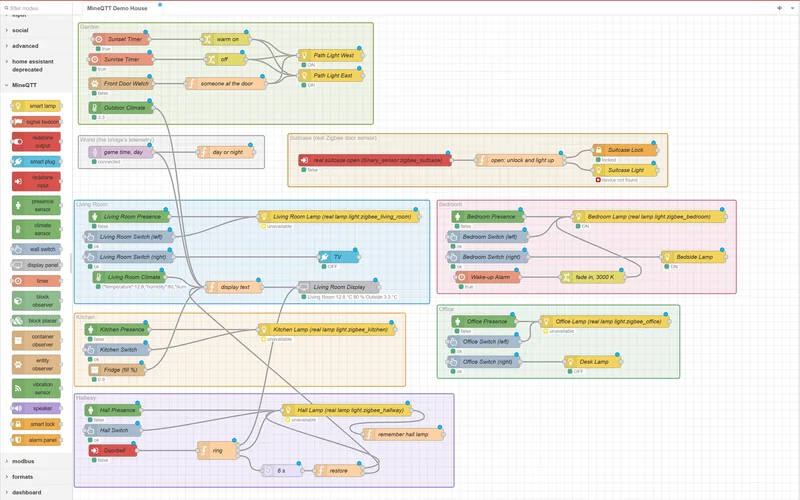
Minecraft in der MineQTT-AG: Lampen in der Spielwelt, die mit echten Lampen verbunden sind Node-RED-Flow des Demonstrators: Für jeden Raum ist zu sehen, welcher Sensor oder Schalter welche Lampe steuert
Im Spiel und dahinter: Im Node-RED-Flow ist verdrahtet, welcher Sensor oder Schalter welche echte Lampe steuert.

MineQTT-AG

In der MineQTT-AG bauen Schüler:innen ab Klasse 7 in Minecraft ein vernetztes Smart Home aus Sensoren, Schaltern und Lampen. Verbunden ist alles über MQTT, das Standardprotokoll des Internets der Dinge, und die Minecraft-Welt wird zum digitalen Zwilling. Über ein Schuljahr entwickeln die Teilnehmenden eigene Geräte mit Mikrocontrollern und binden sie ins Spiel ein. Im Demonstrator sind die Deckenlampen eines Hauses Zwillinge echter Lampen: Wer in Minecraft das Licht schaltet, schaltet die echte Lampe, und umgekehrt.

Inhalt
Minecraft: Java Edition mit dem MineQTT-Modpack
Anmeldung
ein Konto aus dem Pool des Workshops, echte Lizenz pro Schüler:in
Start
nach der Freigabe, direkt auf den Workshop-Server
Während der Session
eine neue Modpack-Version lädt im Hintergrund
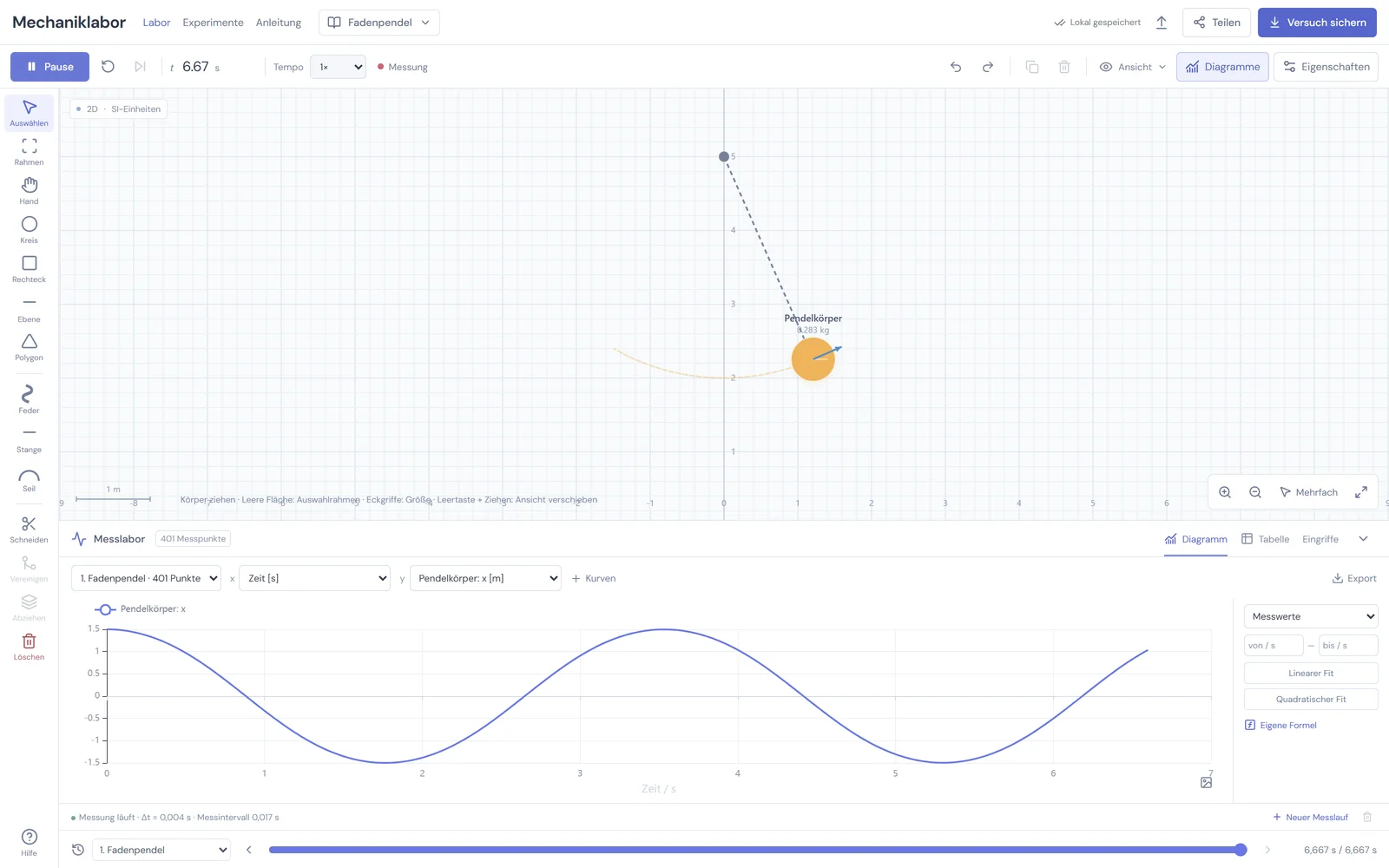
Das Mechaniklabor: ein laufender Fadenpendel-Versuch, darunter das Diagramm der Messwerte als Sinuskurve

Mechaniklabor

Im Mechaniklabor bauen Schüler:innen Mechanikversuche in 2D aus Körpern, Federn, Stangen und Seilen und verändern sie, während die Simulation läuft. Jeder Durchlauf wird aufgezeichnet und lässt sich als Diagramm oder Tabelle auswerten, mit Fit, Ableitungen und eigenen Formeln. Fertige Experimente wie Freier Fall, Schiefer Wurf oder Fadenpendel sind ein schneller Einstieg; die Workshop-Leitung gibt sie als Szenario vor.

Inhalt
eine Web-App mit acht Szenarien
Anmeldung
keine, alle sind sofort dabei
Start
direkt nach dem Code, im eigenen Workshop-Fenster
Während der Session
ein neues Szenario ist sofort auf allen Bildschirmen

Eigene Workshops passen genauso hinein: jedes Minecraft-Modpack im Modrinth-Format (.mrpack) oder jede Web-App, die sich per Link mit einem Szenario öffnen lässt.

Für Schulen & Organisationen

Der Launcher ist im FabLab Hamm entstanden und für alle gedacht, die selbst Workshops anbieten: mit Minecraft, mit eigenen Web-Apps oder mit beidem.

  • Eure Inhalte

    Minecraft-Modpacks als .mrpack hochladen oder eigene Web-Apps mit ihren Szenarien eintragen. Eigene Mods liefert euer Server, damit neue Versionen sofort da sind.

  • Eure Marke

    Name, Logo, Farben, Texte und Server-Adresse kommen aus einem Marken-Profil. Logo, Farben und Texte lassen sich auch später über den Server ändern.

  • Euer Backend

    Das Backend mit Web-Oberfläche lässt sich selbst betreiben. Konten, Modpacks, Web-Apps und Anfragen bleiben dann bei euch.

  • Freie Software, datensparsam

    Kostenlos unter der GPL-3.0, den Quellcode jeder Version gibt es als Zip daneben. Kein Tracking, keine Weitergabe an Dritte. Was der Launcher sendet

Der Launcher kommt aus den MineQTT-Workshops des FabLab Hamm e.V.; FLHW steht für FabLab Hamm-Westfalen. Ihr wollt ihn für eigene Workshops einsetzen? Schreibt uns an info@fablab-hamm.de.

FLHW Workshop Launcher für Windows

Eine einzelne exe. Herunterladen, starten, Code eingeben.

Download bald verfügbar. Fragen dazu beantworten wir unter info@fablab-hamm.de.

Welche Daten sendet der Launcher?

Systemvoraussetzungen

  • Windows 10 (Version 1803 oder neuer) oder Windows 11, 64-Bit
  • Microsoft Edge WebView2 – auf aktuellem Windows 10/11 vorinstalliert
  • Etwa 0,7 GB freier Speicher für den ersten Minecraft-Workshop
  • 8 GB RAM empfohlen (Minecraft nutzt bis zu 3 GB)
  • Für Minecraft: Grafikkarte/-treiber mit OpenGL 3.2 oder neuer
  • Internetzugang zum Workshop-Server, für Minecraft auch zu den Download-Servern von Mojang, Fabric und Modrinth
  • Jede:r Schüler:in mit eigenem Windows-Login, damit Freigaben gemerkt werden können
Freizugebende Adressen für die Schul-IT

Neben dem Server des Workshops lädt der Launcher für Minecraft-Workshops von:

  • piston-meta.mojang.com
  • launchermeta.mojang.com
  • libraries.minecraft.net
  • resources.download.minecraft.net
  • meta.fabricmc.net
  • maven.fabricmc.net
  • cdn.modrinth.com

Gespeichert wird alles im Windows-Benutzerprofil unter %LOCALAPPDATA%.

Häufige Fragen

Noch etwas offen? Schreibt uns an info@fablab-hamm.de.

Spielen Schüler:innen mit einer echten Minecraft-Lizenz?

Ja. Der Workshop stellt gekaufte Minecraft: Java Edition-Konten, die die Workshop-Leitung einmalig in der Web-Oberfläche verknüpft. Jede:r Schüler:in wählt im Launcher ein freies Konto davon und spielt damit allein: Ein Konto kann zur selben Zeit nur von einer Person genutzt werden, auch über parallel laufende Workshops hinweg. Zugangsdaten sehen Schüler:innen dabei nie, und ein eigenes Konto müssen sie nicht mitbringen. Wenn die Workshop-Leitung es erlaubt, können Schüler:innen stattdessen auch ihr eigenes Minecraft-Konto verwenden.

Was braucht der Schul-PC?

Windows 10 (ab 1803) oder 11 in 64-Bit mit WebView2, etwa 0,7 GB freien Speicher, OpenGL 3.2 und Internetzugang. Java, Minecraft, Fabric und das Modpack richtet der Launcher selbst ein – ohne Installation und ohne Admin-Rechte. Jede:r Schüler:in sollte mit einem eigenen Windows-Konto angemeldet sein. Alle Voraussetzungen

Funktioniert der Launcher offline oder nur im lokalen Netz?

Nein, eine Internetverbindung ist nötig: für die Anmeldung bei Minecraft und für die Downloads von Mojang, Fabric und Modrinth – und natürlich für den Kontakt zum Workshop-Server, über den Code, Konto und Freigabe laufen. Nach dem ersten Start liegen die Spieldateien aber im Cache, ein erneuter Start geht dann schnell.

Welche Daten werden erfasst?

Nur, was die Workshop-Leitung braucht, um Anfragen zu unterscheiden und Freigaben zu merken: Windows-Benutzername, Domäne, Computername und einige technische Kennungen. Kein Tracking, keine Weitergabe an Dritte, Löschung 90 Tage nach dem Workshop. Alle Details

Können wir den Launcher für eigene Workshops nutzen?

Ja. Der Launcher lässt sich mit eigenem Namen, Logo, Farben und Texten ausstatten, und das Backend könnt ihr selbst betreiben. Eure Inhalte können Minecraft-Modpacks oder eigene Web-Apps sein. Der Quellcode liegt jeder Version als Zip bei. Meldet euch gern unter info@fablab-hamm.de.

Was kostet der Launcher?

Nichts. Der Launcher ist kostenlos und freie Software unter der GPL-3.0.

Warum warnt Windows beim ersten Start?

Der Launcher ist noch nicht signiert, deshalb zeigt Windows SmartScreen eine Warnung. Über „Weitere Informationen“ → „Trotzdem ausführen“ startet er. Vergleicht vorher die SHA-256-Prüfsumme der Datei mit der im Download-Bereich.

Was sind Web-Workshops?

Eine Session kann statt eines Modpacks eine Web-App starten, zum Beispiel eine Simulation für den Physikunterricht. Der Launcher öffnet sie in einem eigenen Fenster, das nur die Seiten dieser App zeigt; Minecraft wird dafür nicht gestartet. Nach dem Code sind Schüler:innen sofort dabei. Die Workshop-Leitung sieht alle Teilnehmenden, kann jemanden entfernen und das Szenario während der Session wechseln. Web-Workshops brauchen den Launcher ab Version 0.3.0.

Was ist aus WorkshopMC geworden?

Der Launcher hieß anfangs WorkshopMC und heißt jetzt FLHW Workshop Launcher, weil er mehr kann als Minecraft. Ältere WorkshopMC.exe-Versionen funktionieren in Minecraft-Workshops weiter, für Web-Workshops braucht es Version 0.3.0 oder neuer. Wer auf die neue Version wechselt, wird einmal neu freigegeben, und der Launcher lädt den Workshop einmal neu herunter. Wechselt deshalb zwischen zwei Sessions und nicht mitten in einer, sonst meldet der Launcher „Du hast in dieser Session schon ein Konto“, bis die Workshop-Leitung das alte Konto zurücknimmt.

Datenschutz: Was der Launcher sendet

Beim Beitreten zu einem Workshop und bei der Kontoanfrage sendet der Launcher diese Angaben an den Server des Workshops – bei unseren Workshops ist das der Server des FabLab Hamm e.V.:

  • Windows-Benutzername, Domäne und Computername
  • die Sicherheitskennung (SID) des Windows-Kontos
  • Anmeldename (UPN) und Anzeigename – nur bei Schul-/Domänenkonten
  • die Geräte-Kennung des PCs (Machine-GUID)
  • eine zufällige Launcher-ID, die Launcher-Version und die Windows-Version
  • nur wenn ein eigenes Microsoft-Konto genutzt wird (falls die Workshop-Leitung das erlaubt): Minecraft-Name und UUID dieses Kontos
Zweck
Die Workshop-Leitung sieht diese Angaben bei der Kontoanfrage und gibt das Minecraft-Konto frei. Optional legt sie eine Regel an, damit dasselbe Windows-Konto künftig automatisch freigegeben wird.
Speicherdauer
Kontoanfragen und Protokolleinträge werden 90 Tage nach Ende des Workshops gelöscht. Freigaberegeln speichern nur eine Kennung des Windows-Kontos und eine Bezeichnung – bis die Workshop-Leitung sie löscht. Das gilt auch für Minecraft-Name und UUID eigener Konten.
Kein Tracking, keine Weitergabe an Dritte
Die Anmeldung bei Minecraft läuft über Microsoft/Mojang – mit den Konten des Workshops oder, falls erlaubt, mit dem eigenen Konto. Diese Anmeldung findet auf der Seite von Microsoft im Launcher statt; Zugangsdaten und Tokens bleiben nur im Arbeitsspeicher des PCs, werden nicht gespeichert und nie an den Workshop-Server geschickt. Logs auf dem PC enthalten nie Zugangstokens. Für Downloads und das Spiel verbindet sich der PC direkt mit Mojang/Microsoft, Fabric und Modrinth; diese sehen dabei die IP-Adresse, aber keine der oben genannten Windows-Angaben. In Web-Workshops lädt der Launcher die Web-App des Workshops: Sie bekommt keine dieser Angaben, sieht aber wie jede Website die IP-Adresse und kann Daten im Speicher des PCs ablegen (pro Windows-Konto). Fragen: info@fablab-hamm.de

Diese Website lädt keine Inhalte von Dritten, setzt keine Cookies und nutzt keine Analyse-Werkzeuge. Die Sprachwahl merkt sich nur dein Browser.